Pulpit ManagerJeder Schreibtisch mit eigenen Dateien.
Und die Werkzeuge, nach denen Sie den ganzen Tag greifen, warten am oberen Bildschirmrand.
Kostenlos laden. macOS 14 Sonoma oder neuer.
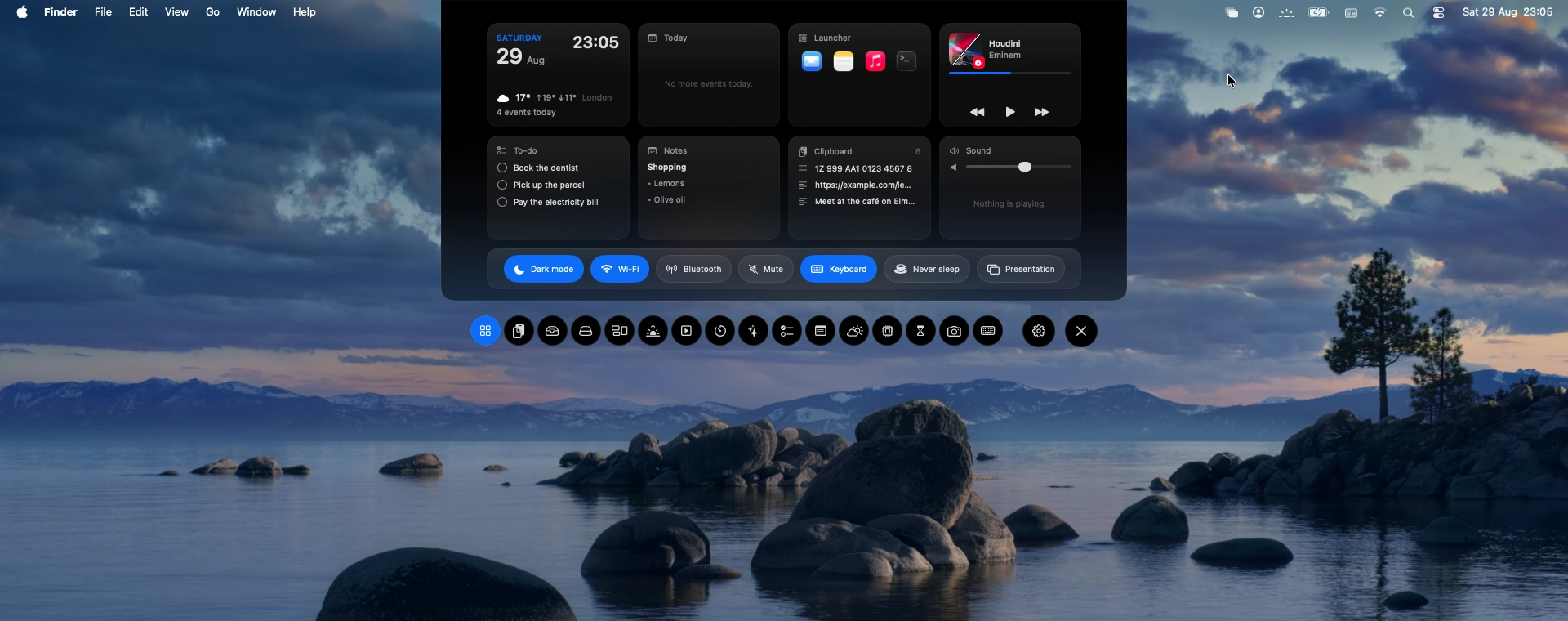
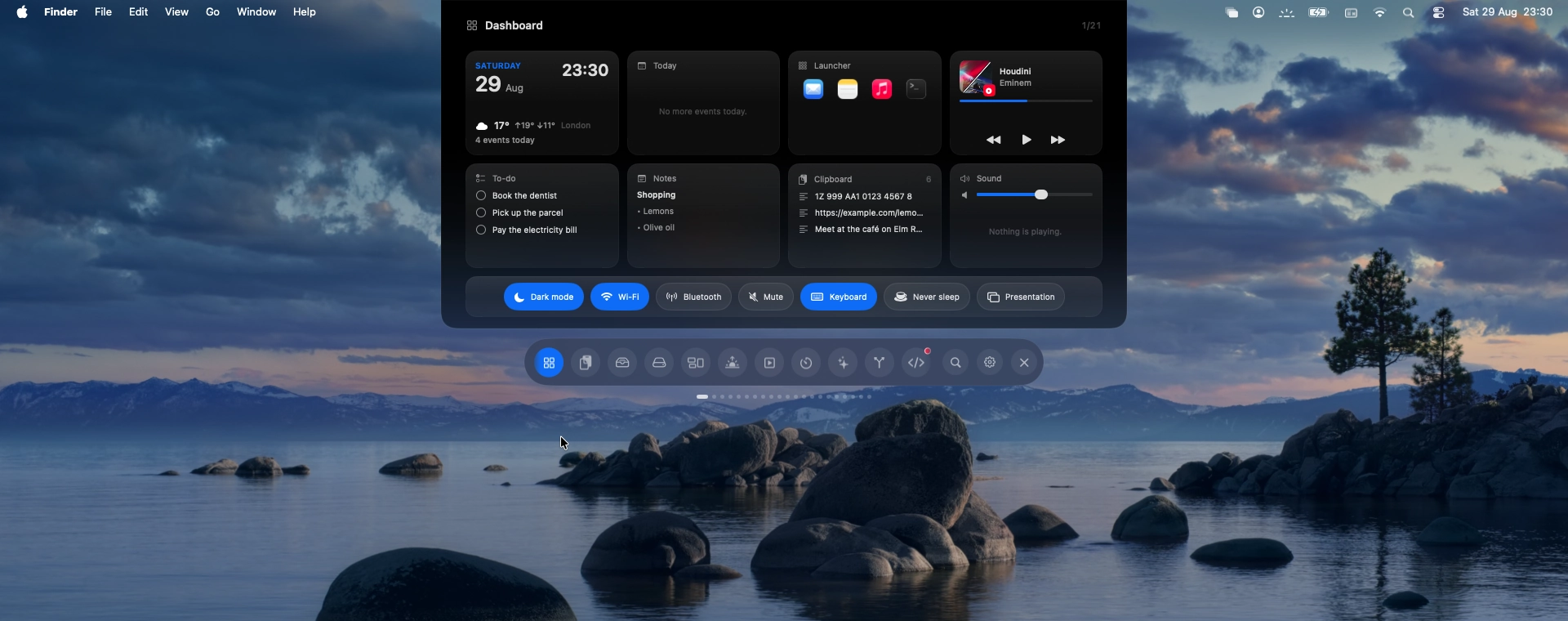
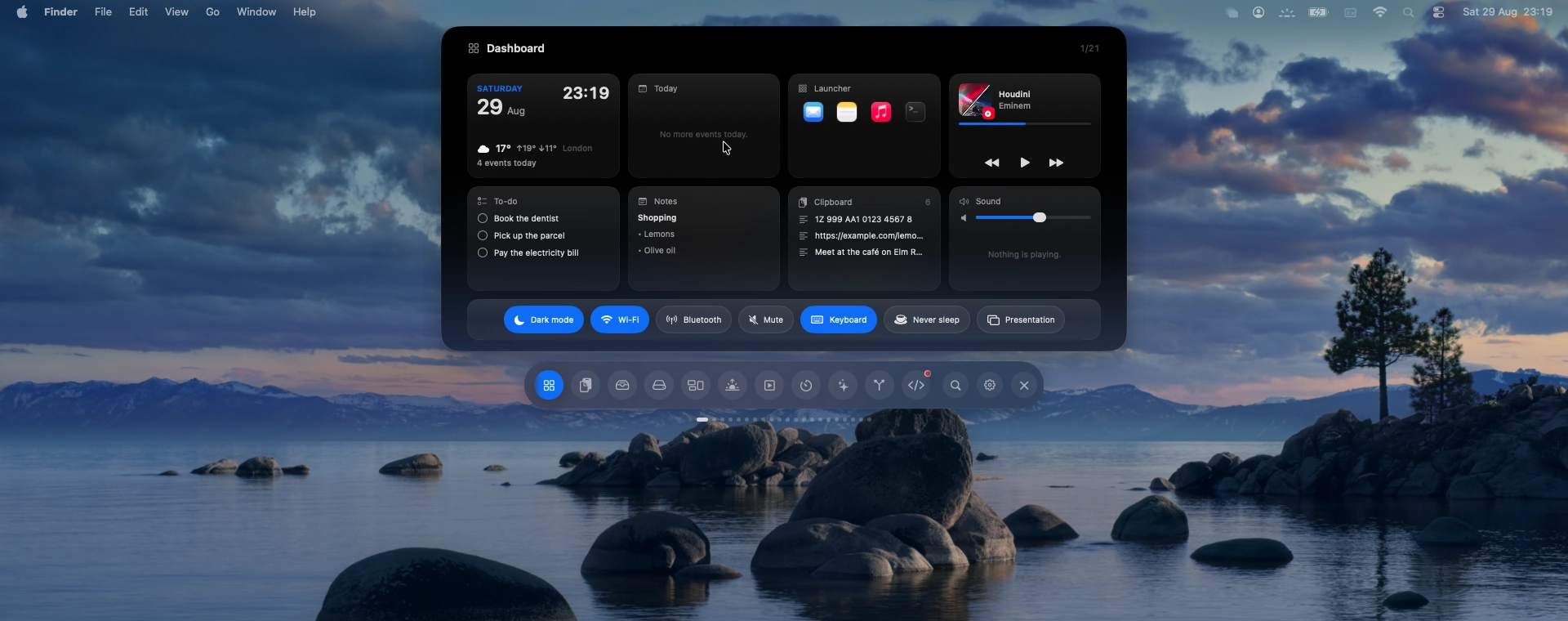
Das Panel fährt vom oberen Rand herunter, darunter schweben runde Tabs.
Jeder Schreibtisch behält seine eigenen Dateien.
Zwischen wie vielen Schreibtischen Sie auch wechseln, Ihr Mac zeigt auf allen dieselben Dateien. Pulpit Manager gibt jedem eine kurze eigene Liste.

Ein Mac, zwei Schreibtische. Die Symbole folgen dem Space, auf dem Sie sind.
- 01
Space wechseln, Symbole wechseln
Jeder Schreibtisch merkt sich, was auf ihn gehört. Gehen Sie zum nächsten, und die Symbole wechseln mit.
- 02
Oder Schreibtische mit Namen sichern
Arbeit, Zuhause, Studio. Jeder gesicherte Schreibtisch bekommt Namen, Farbe und Symbol, und Sie wechseln aus dem Panel.
- 03
Nichts wird verschoben
Ihre Dateien bleiben in demselben Ordner wie immer. Die App entscheidet nur, welche davon zu sehen sind.
Der Präsentationsmodus räumt alle Symbole weg, bevor Sie den Bildschirm teilen.
Aufräumen sortiert lose Dateien mit einem Klick nach Art in Ordner.
Ein Kurzbefehl holt Ihren gewohnten Schreibtisch sofort zurück.
Alles andere am oberen Bildschirmrand.
Werfen Sie den Zeiger an den oberen Bildschirmrand, und es kommt herunter. Behalten Sie, was Sie brauchen, blenden Sie den Rest aus, und ordnen Sie es nach Ihrem Kopf.
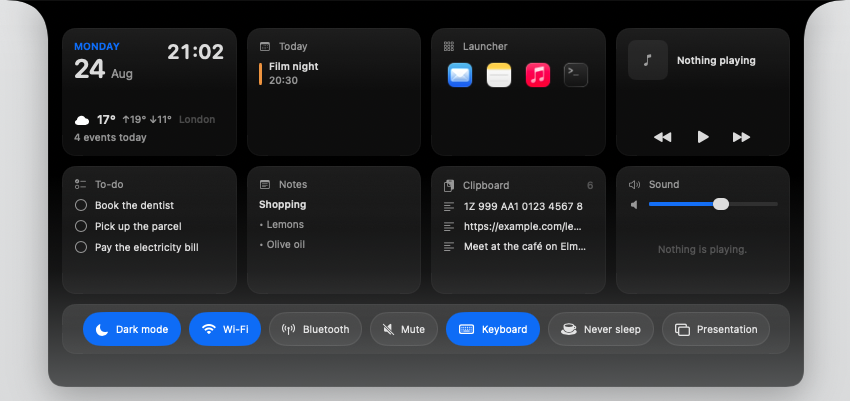
Übersicht
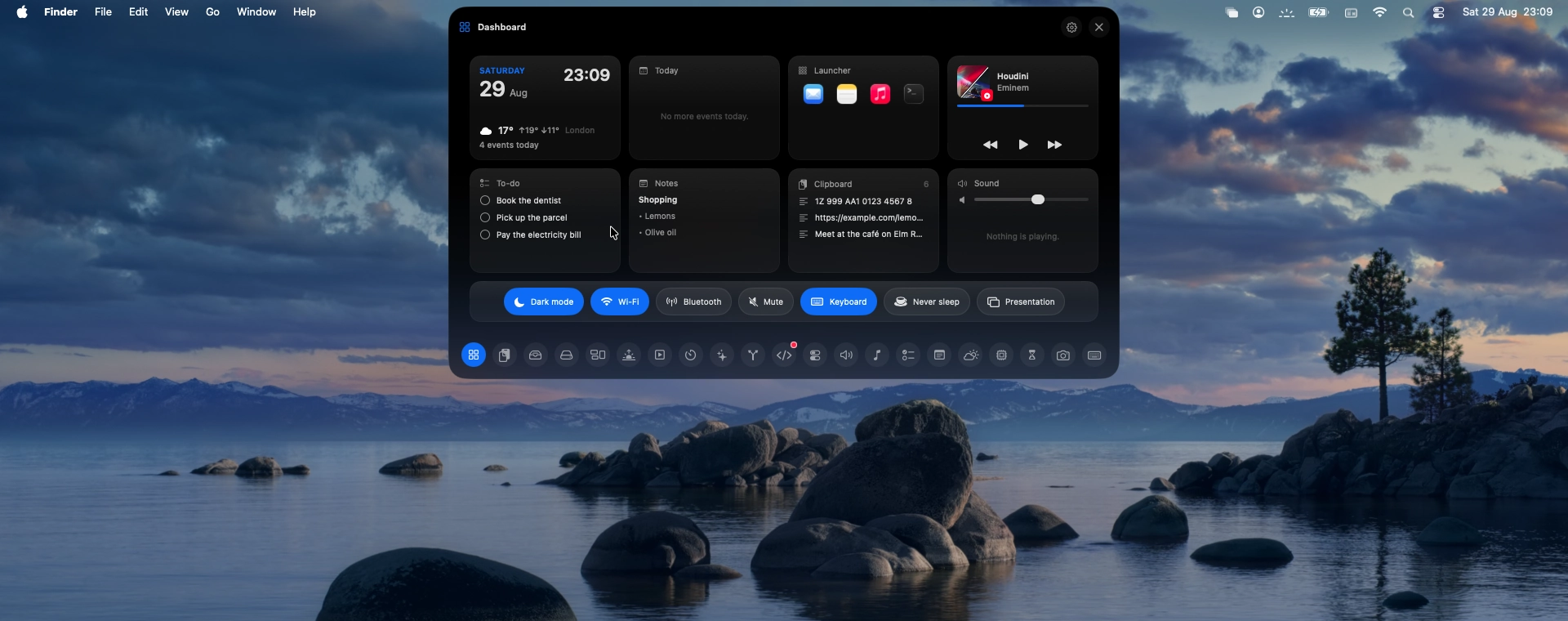
Das ganze Panel auf einem Bild: Uhr, Wetter, die Termine von heute, Ihr Launcher, Notizen, Zwischenablage, Ton und die Schalter, die Sie am häufigsten brauchen.
Es sagt, was sich geändert hat, und geht wieder aus dem Weg.
Lautstärke, Helligkeit, der Song, der gerade beginnt, ein ablaufender Timer, ein Agent, der auf Ihre Antwort wartet. Kleinigkeiten erscheinen kurz am oberen Rand und verschwinden von selbst.
Die mit einer Welle markierten Zustände sind Aufnahmen der App, keine Standbilder.
Datei nach oben ziehen und entscheiden, was passiert.
Ziehen Sie irgendetwas Richtung oberen Bildschirmrand, und eine Reihe von Aktionen fährt ein.
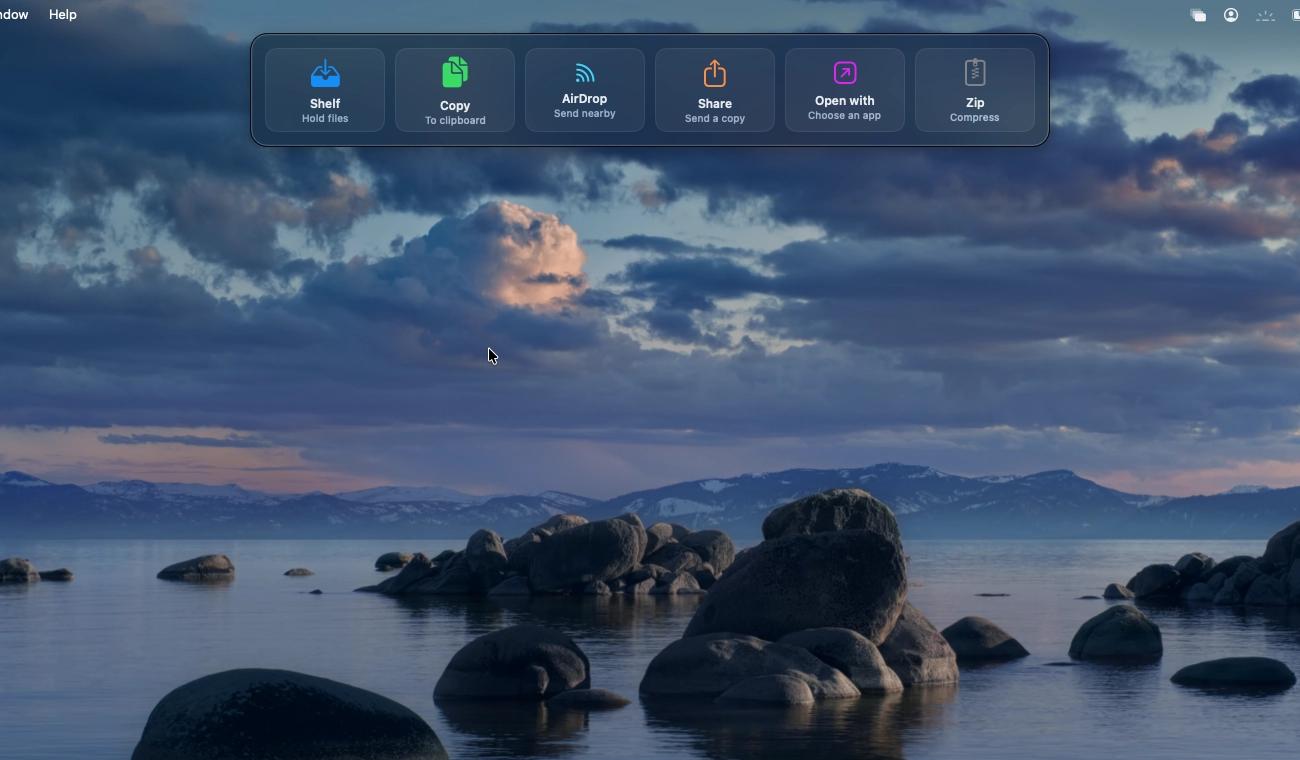
Sechs Wege hinaus, in einer Bewegung
Ablage, Kopieren, AirDrop, Teilen, in einer anderen App öffnen oder packen. Die Leiste erscheint dort, wo Ihre Hand ohnehin ist.

Die Ablage hält es fest, bis Sie es brauchen
Was Sie auf der Ablage lassen, wartet dort, während Sie zwischen Apps und Schreibtischen wechseln.
Dreiundzwanzig Module. Sie entscheiden, welche auftauchen.
Jedes lässt sich in den Einstellungen ein- oder ausschalten, in Ihre Reihenfolge bringen und als erstes öffnen.
01Schreibtische
Jeder Schreibtisch behält eigene Dateien. Sehen Sie, wie viele Sie haben, und wechseln Sie, ohne etwas zu verlieren.
02Zwischenablage
Alles, was Sie zuletzt kopiert haben, mit Suche, Anheften und Bildvorschau. Was Sie als privat markieren, wird nie gespeichert.
03Dateiablage
Ein Platz für Dateien, während Sie zwischen Apps wechseln. Hineinlegen, später wieder herausziehen.
04Laufwerke
Externe Festplatten und Volumes, mit freiem Platz und Auswerfen per Klick.
macOS 14 Sonoma oder neuer
Apple Silicon und Intel.
Wohnt in der Menüleiste
Kein Dock-Symbol. Auf Wunsch startet es mit Ihrem Mac.
Es fragt, bevor es zugreift
Jede Berechtigung wird einzeln erfragt und lässt sich in den Systemeinstellungen wieder entziehen. Updates sind signiert und werden vor der Installation geprüft.
Ihre Dateien werden nie verschoben
Sie bleiben in dem Ordner, in dem sie immer waren. Die App entscheidet nur, welche davon zu sehen sind.
Kostenlos bleiben. Premium, wenn Sie den Rest wollen.
Laden Sie es und nutzen Sie die kostenlosen Funktionen, solange Sie mögen. Premium öffnet die ganze App auf jedem Mac, auf dem Sie sich anmelden.
Kostenlos
Ohne ZahlungDie Kernfunktionen, ohne Zeitlimit und ohne Konto.
Monatlich
3 Tage gratisMonatliche Abrechnung. Jederzeit kündbar.
Die ganze App, Monat für Monat.
Jährlich
55% sparen$35.88 · ≈ 1,33 $/Monat
Die ganze App für ein Jahr, zum niedrigsten Monatspreis.
Lebenslang
Eine Zahlung. Bleibt Ihnen.
Einmal zahlen und Premium behalten, Updates inklusive.

Der Kauf auf dieser Seite pausiert gerade, deshalb läuft Premium über den App Store. Die Preise sind dieselben, und die Kartenzahlung hier kommt zurück.
Karte erforderlich. Kündige innerhalb von 3 Tagen und zahlst nichts.
Antworten, bevor Sie sich entscheiden.
Ist es wirklich kostenlos?
Ja. Sie laden es, und die kostenlosen Funktionen bleiben kostenlos, ohne Zeitlimit. Premium öffnet den Rest für 2,99 $ im Monat, 15,99 $ im Jahr oder 22,99 $ einmalig.
Gibt es eine kostenlose Testphase?
Ja, drei Tage. Sie können innerhalb dieser Zeit kündigen und zahlen nichts. Sie beginnt mit dem Abo, auf welchem Weg auch immer: im App Store oder mit Karte hier, sobald der Kauf zurück ist.
Auf welchen Macs läuft es?
Auf jedem Mac mit macOS 14 Sonoma oder neuer, Apple Silicon oder Intel. Die App wohnt in der Menüleiste und hat kein Dock-Symbol.
Worin unterscheidet sich die Version aus dem App Store?
Die App-Store-Ausgabe ist kleiner. Apples Sandbox begrenzt, wie tief eine App ins System greifen darf, deshalb brauchen Funktionen wie getrennte Schreibtische die Version von dieser Seite. Diese Version fragt jede Berechtigung einzeln ab, und Sie können jede davon in den Systemeinstellungen entziehen, ohne den Rest zu zerstören.
Verschiebt oder löscht es meine Dateien?
Nein. Alles bleibt im Schreibtisch-Ordner, und gezeichnet wird weiter vom Finder. App beenden oder ⌃⌥⌘D drücken, und der gewohnte Schreibtisch ist zurück.
Schickt es meine Daten irgendwohin?
Pulpit Manager läuft auf Ihrem Mac. Wetter und KI-Chat gehen nur ins Netz, wenn Sie sie nutzen, und nur zu dem Dienst, den Sie gewählt haben.
Kann ich Premium auf mehreren Macs nutzen?
Ja. Melden Sie sich mit demselben Konto an, und Premium kommt mit.
Wie kündige ich?
Jederzeit über Ihr Konto auf dieser Seite. Ein Jahresplan läuft bis zum Ende des bezahlten Jahres, und eine lebenslange Lizenz ist kein Abo, es gibt also nichts zu kündigen.
Sehen Sie es arbeiten, bevor Sie es installieren.
Sehen Sie zu, wie das Panel die Form wechselt und die Aktionsleiste einfährt. Dieses eine ist gezeichnet statt fotografiert; alles darüber ist eine echte Aufnahme.
Läuft durch die vier Formen und die Aktionsleiste, immer weiter.
Ruhigere Schreibtische, in einem Download.
Kostenlos für Mac. Premium, wenn Sie den Rest wollen.
- Kostenlos laden
- macOS 14 oder neuer
- Zum Start kein Konto nötig