Pulpit ManagerChaque bureau avec ses fichiers.
Et les outils dont vous vous servez toute la journée, sur le bord haut de l'écran.
Téléchargement gratuit. macOS 14 Sonoma ou plus récent.
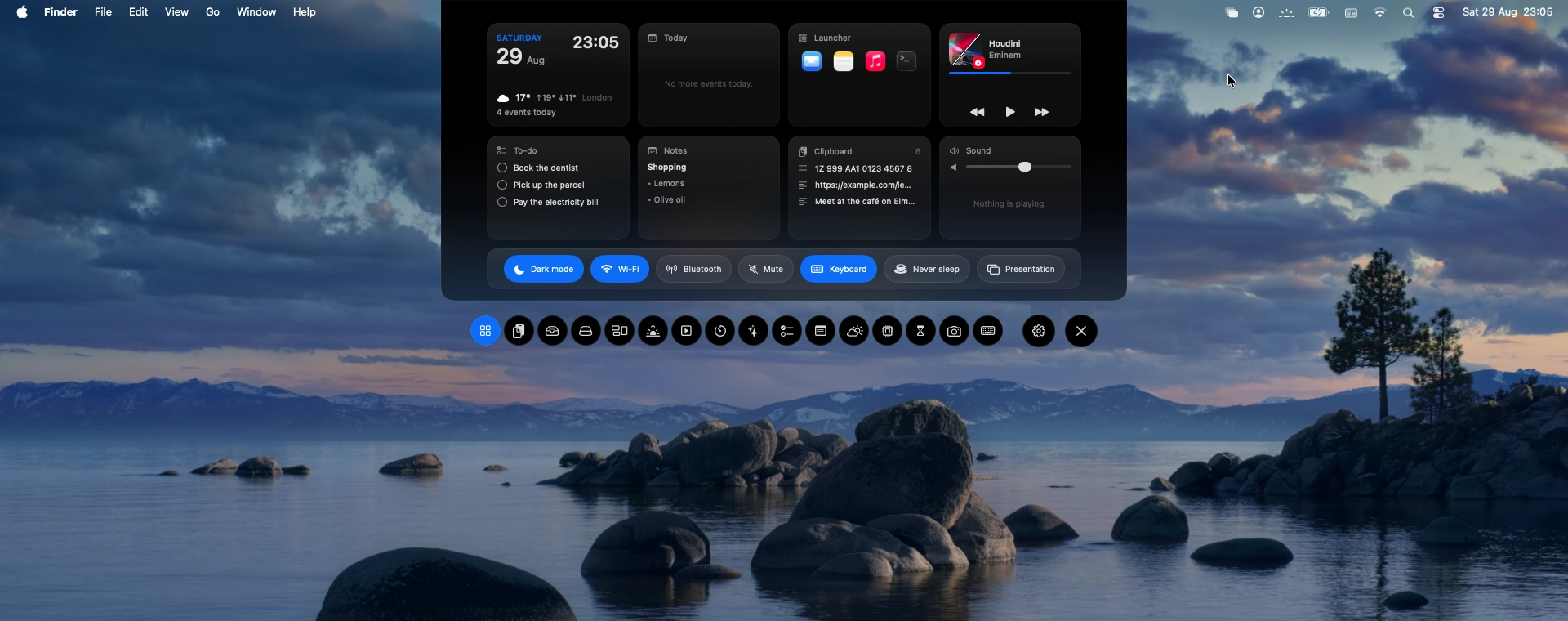
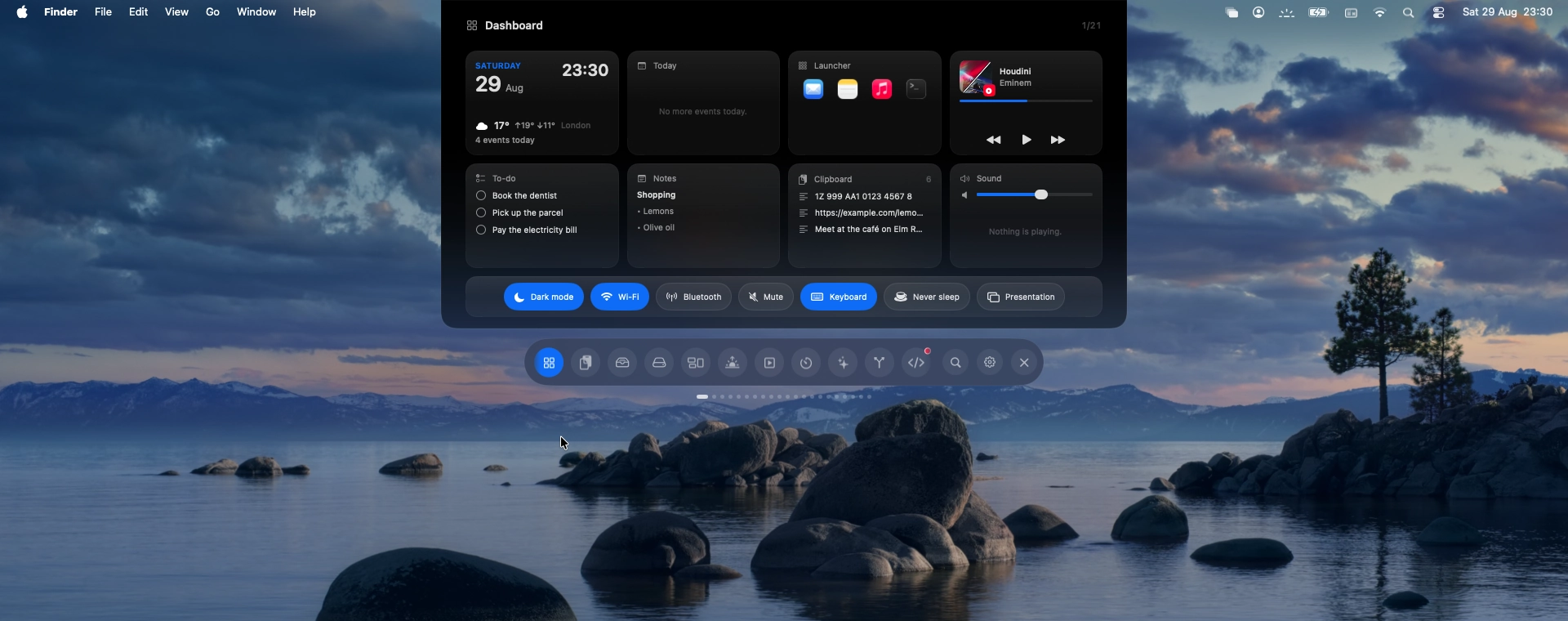
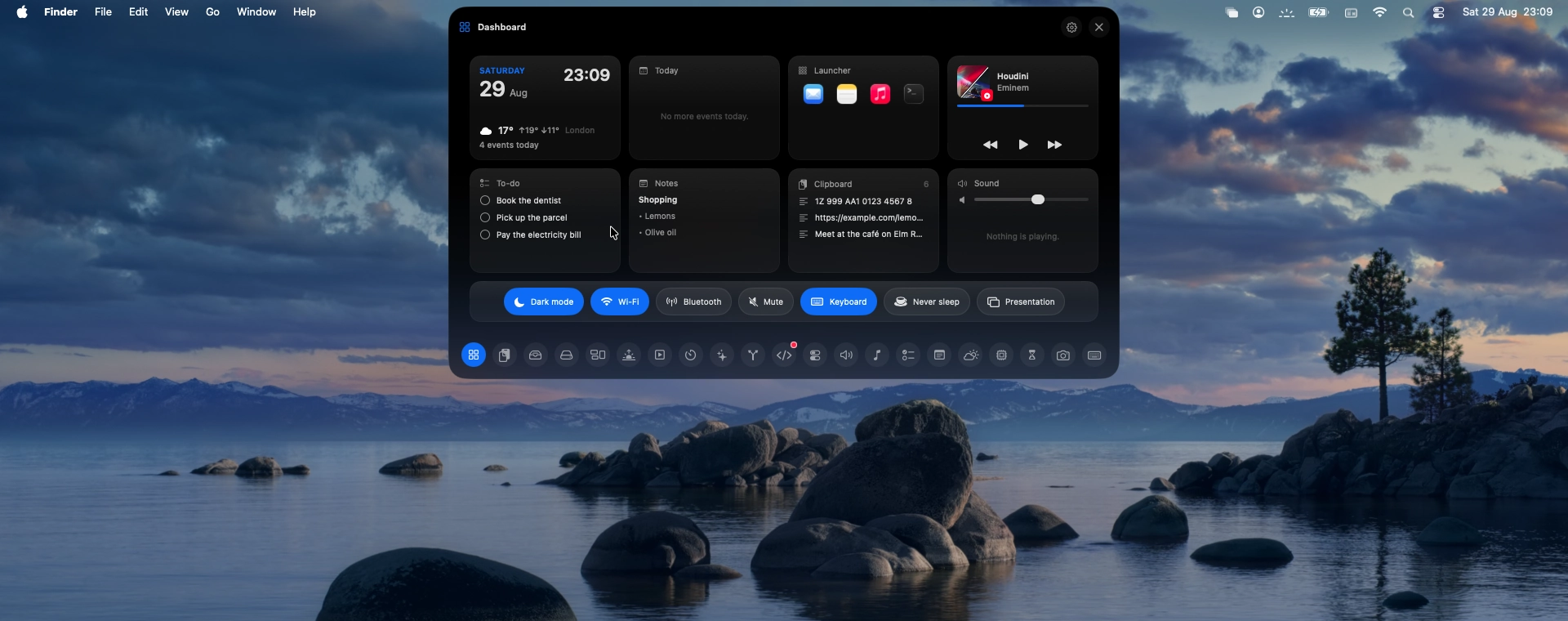
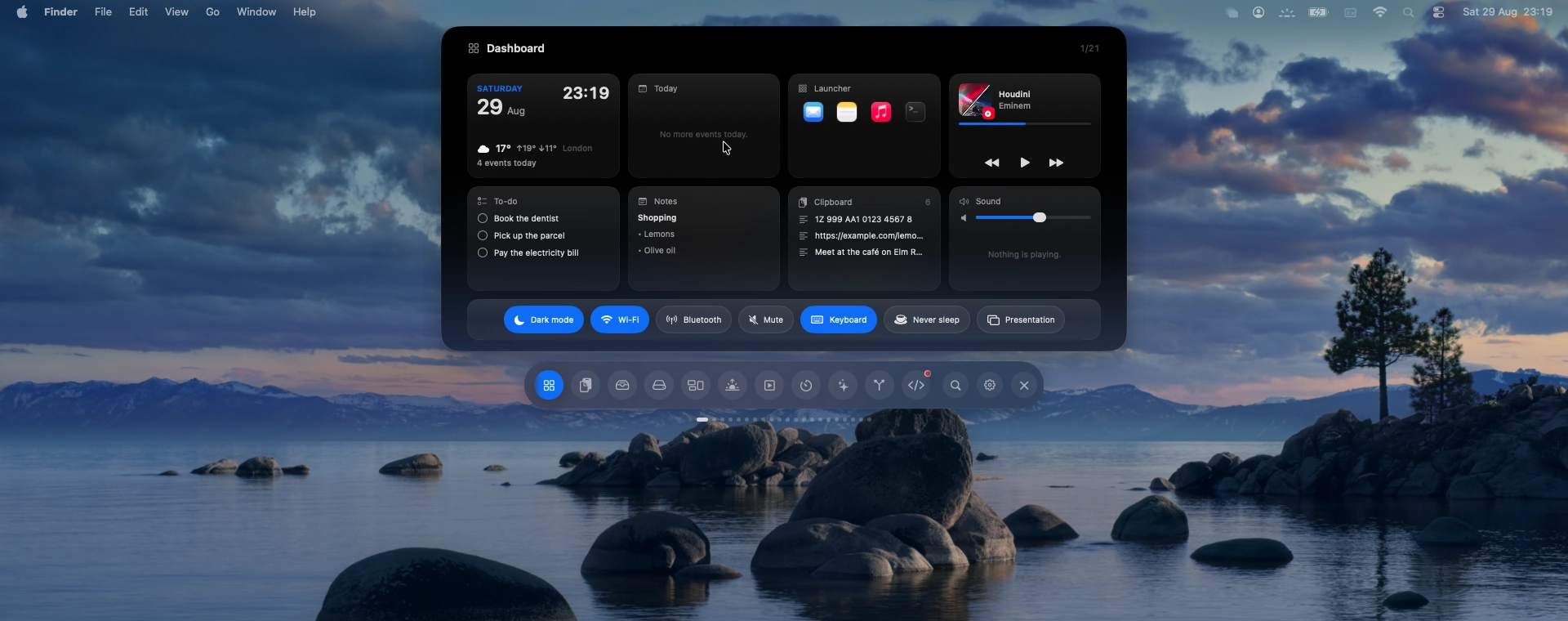
Le panneau descend du bord haut, avec des onglets ronds qui flottent dessous.
Chaque bureau garde ses propres fichiers.
Quel que soit le nombre de bureaux entre lesquels vous passez, votre Mac affiche les mêmes fichiers sur tous. Pulpit Manager donne à chacun une courte liste bien à lui.
Un Mac, deux bureaux. Les icônes suivent l'espace où vous êtes.
- 01
On change d'espace, les icônes suivent
Chaque bureau retient ce qui lui appartient. Passez au suivant et les icônes changent avec vous.
- 02
Ou enregistrez des bureaux nommés
Travail, Maison, Studio. Chaque bureau enregistré a un nom, une couleur et une icône, et vous en changez depuis le panneau.
- 03
Rien n'est déplacé
Vos fichiers restent dans le même dossier que d'habitude. L'app décide seulement lesquels sont à l'écran.
Le mode présentation efface toutes les icônes avant que vous partagiez l'écran.
Ranger classe les fichiers en vrac dans des dossiers par type, en un clic.
Un raccourci ramène votre bureau habituel tout de suite.
Tout le reste, en haut de l'écran.
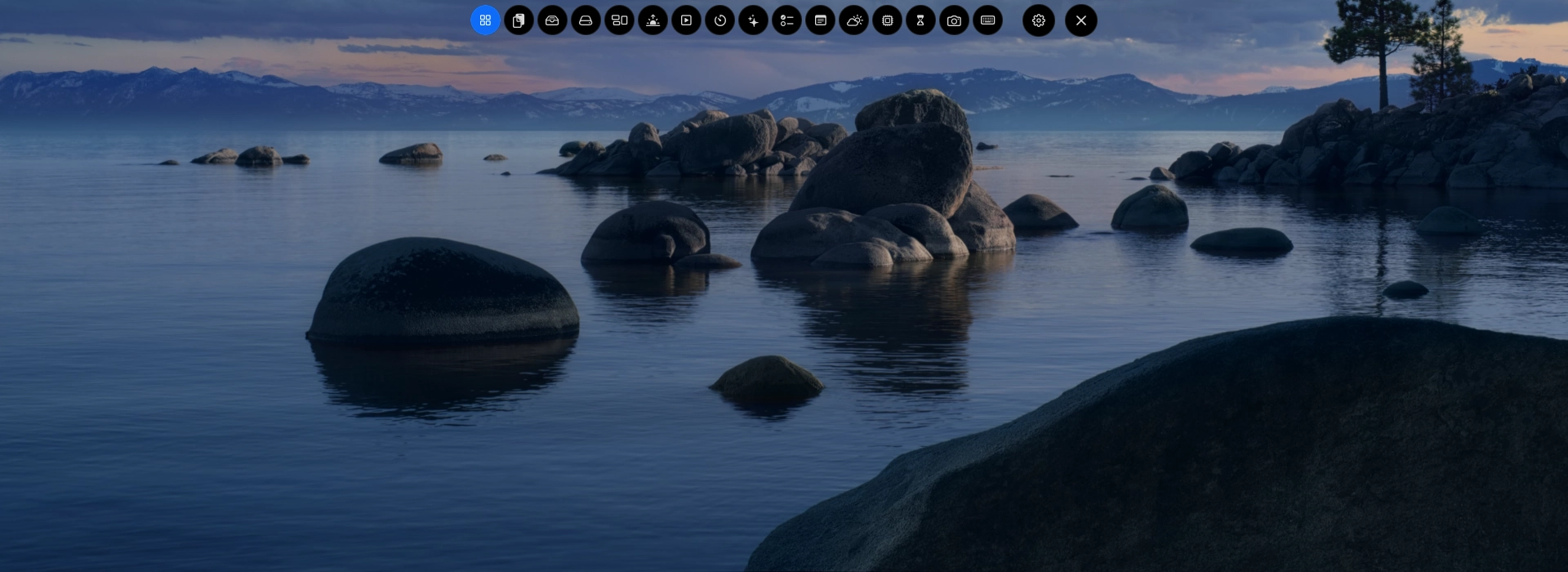
Lancez le pointeur vers le haut de l'écran et il descend. Gardez ce qui vous sert, cachez le reste, rangez dans votre ordre.
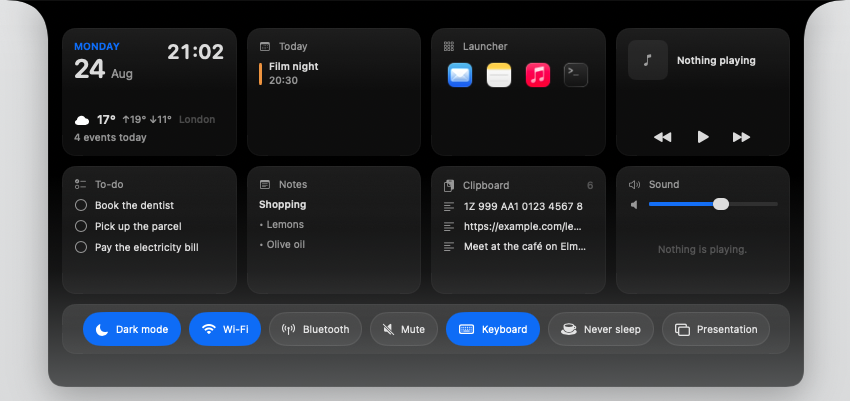
Tableau de bord
Tout le panneau sur un écran : l'heure, la météo, les événements du jour, votre lanceur, les notes, le presse-papiers, le son et les interrupteurs dont vous vous servez le plus.
Il dit ce qui a changé, puis s'efface.
Volume, luminosité, le morceau qui commence, un minuteur qui s'achève, un agent qui attend votre réponse. De petites choses apparaissent un instant en haut et repartent seules.
Les états marqués d'une onde sont des enregistrements de l'app, pas des images fixes.
Glissez un fichier vers le haut, choisissez ce qui lui arrive.
Tirez n'importe quoi vers le bord haut et une rangée d'actions arrive.
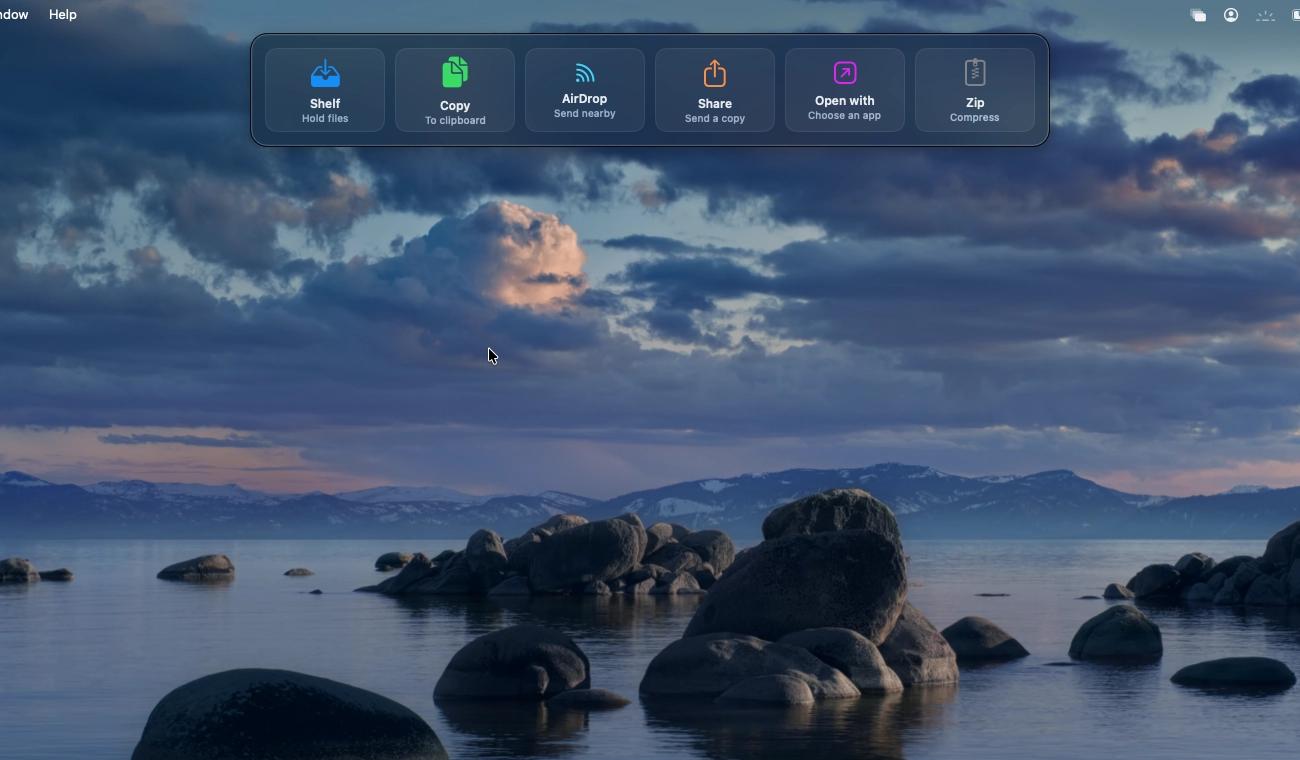
Six sorties, en un geste
Étagère, copier, AirDrop, partager, ouvrir dans une autre app ou compresser. La barre apparaît là où votre main se trouve déjà.
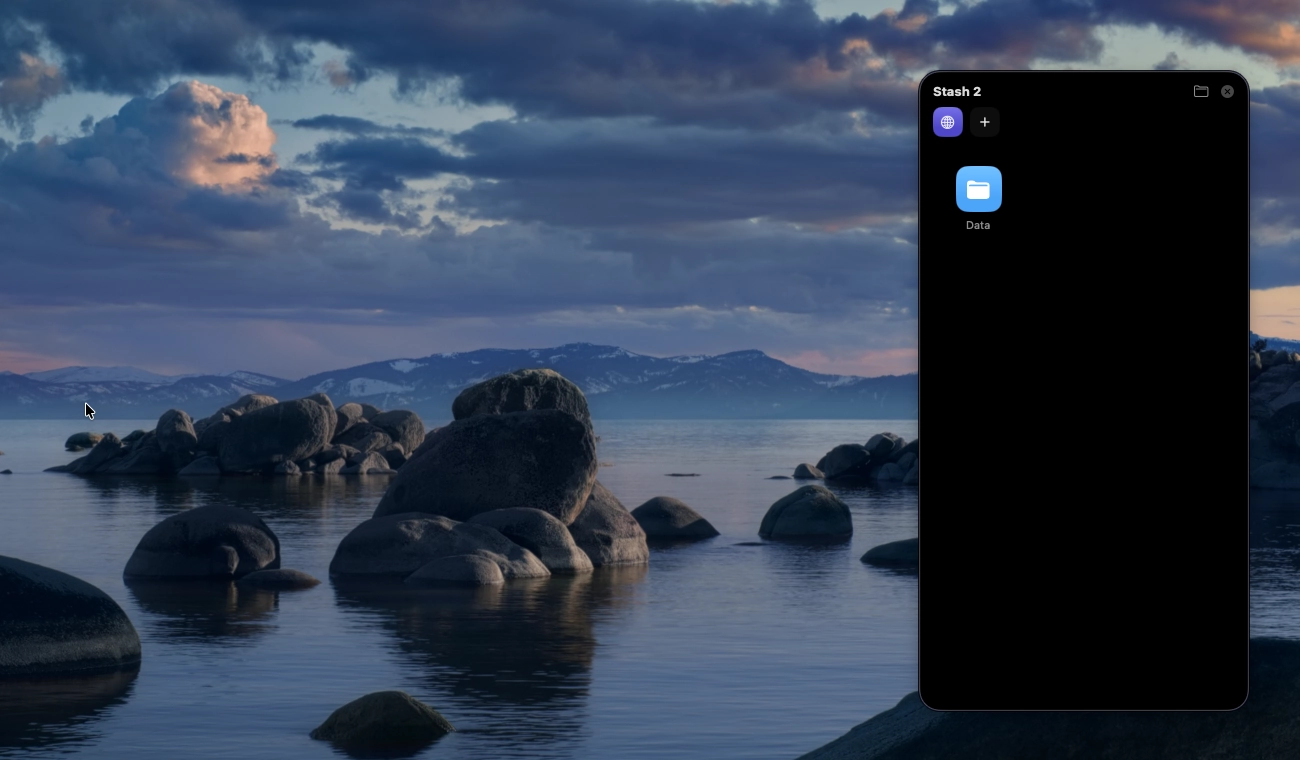
L'étagère le garde jusqu'à ce que vous en ayez besoin
Ce que vous laissez sur l'étagère y attend pendant que vous circulez entre apps et bureaux.
Vingt-trois modules. C'est vous qui décidez lesquels apparaissent.
Activez ou désactivez chacun dans les Réglages, mettez-les dans l'ordre qui vous va et choisissez celui qui s'ouvre en premier.
01Bureaux
Chaque bureau garde ses propres fichiers. Voyez combien vous en avez et passez de l'un à l'autre sans rien perdre.
02Presse-papiers
Tout ce que vous avez copié récemment, avec recherche, épingles et aperçu des images. Ce que vous marquez privé n'est jamais gardé.
03Étagère à fichiers
Un endroit où poser des fichiers le temps de passer d'une app à l'autre. On les dépose, on les reprend.
04Disques
Disques externes et volumes, avec l'espace libre et l'éjection en un clic.
macOS 14 Sonoma ou plus récent
Apple silicon et Intel.
Vit dans la barre des menus
Aucune icône dans le Dock. Il démarre avec votre Mac si vous le voulez.
Il demande avant d'accéder
Chaque autorisation est demandée séparément et se retire dans les Réglages Système. Les mises à jour sont signées et vérifiées avant l'installation.
Vos fichiers ne bougent jamais
Ils restent dans le dossier où ils ont toujours été. L'app décide seulement lesquels sont à l'écran.
Gratuit pour toujours. Premium quand vous voulez le reste.
Téléchargez et servez-vous des fonctions gratuites aussi longtemps que vous voulez. Premium ouvre l'app entière sur chaque Mac où vous vous connectez.
Gratuit
Sans paiementLes fonctions de base, sans limite de temps et sans compte.
Mensuel
3 jours offertsFacturé chaque mois. Résiliable quand vous voulez.
L'app entière, de mois en mois.
Annuel
55% de moins$35.88 · ≈ 1,33 $/mois
L'app entière pour un an, au tarif mensuel le plus bas.
À vie
Un paiement. C'est à vous.
Payez une fois et gardez premium, mises à jour comprises.

L'achat sur ce site est en pause pour le moment, donc premium passe par l'App Store. Les tarifs sont les mêmes, et le paiement par carte ici reviendra.
Carte requise. Annulez sous 3 jours et vous ne payez rien.
Les réponses, avant de décider.
C'est vraiment gratuit ?
Oui. Vous téléchargez et les fonctions gratuites le restent, sans limite de temps. Premium ouvre le reste pour 2,99 $ par mois, 15,99 $ par an ou 22,99 $ une seule fois.
Y a-t-il un essai gratuit ?
Oui, trois jours. Vous pouvez résilier pendant ce temps et ne rien payer. Il démarre à l'abonnement, quelle que soit la voie : dans l'App Store, ou par carte ici dès le retour du paiement.
Sur quels Mac ça tourne ?
Sur tout Mac en macOS 14 Sonoma ou plus récent, Apple silicon ou Intel. L'app vit dans la barre des menus et n'a pas d'icône dans le Dock.
Quelle différence avec la version de l'App Store ?
L'édition App Store est plus petite. Le bac à sable d'Apple limite jusqu'où une app peut aller dans le système, donc des fonctions comme les bureaux séparés demandent la version de cette page. Cette version demande chaque autorisation séparément, et vous pouvez en retirer n'importe laquelle dans les Réglages Système sans casser le reste.
Est-ce que ça déplace ou supprime mes fichiers ?
Non. Tout reste dans votre dossier Bureau et c'est le Finder qui dessine. Quittez l'app ou tapez ⌃⌥⌘D, et votre bureau habituel revient.
Est-ce que mes données partent quelque part ?
Pulpit Manager tourne sur votre Mac. La météo et le chat IA ne sortent que lorsque vous vous en servez, et seulement vers le service que vous avez choisi.
Puis-je utiliser premium sur plusieurs Mac ?
Oui. Connectez-vous avec le même compte et premium vous suit.
Comment résilier ?
Depuis votre compte sur ce site, à tout moment. Une formule annuelle va jusqu'au bout de l'année payée, et une licence à vie n'est pas un abonnement, il n'y a donc rien à résilier.
Voyez-le à l'œuvre avant de l'installer.
Regardez le panneau changer de forme et la barre d'actions arriver. Celui-ci est dessiné et non photographié ; tout ce qui précède est une vraie capture.
Elle parcourt les quatre formes et la barre d'actions, sans s'arrêter.
Des bureaux plus calmes, en un téléchargement.
Gratuit pour Mac. Premium quand vous voulez le reste.
- Téléchargement gratuit
- macOS 14 ou plus récent
- Aucun compte pour commencer