Pulpit ManagerCada escritorio con sus archivos.
Y las herramientas que usas todo el día, esperando en el borde superior de la pantalla.
Descarga gratis. macOS 14 Sonoma o posterior.
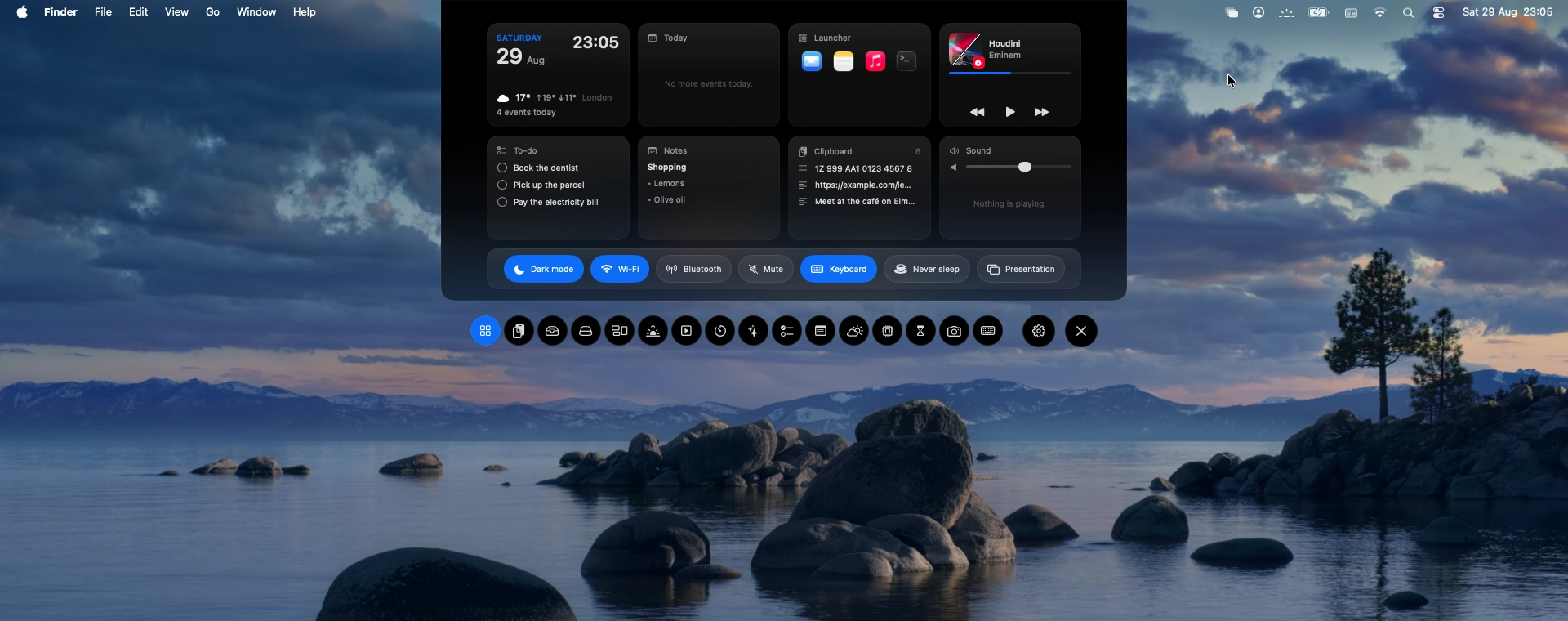
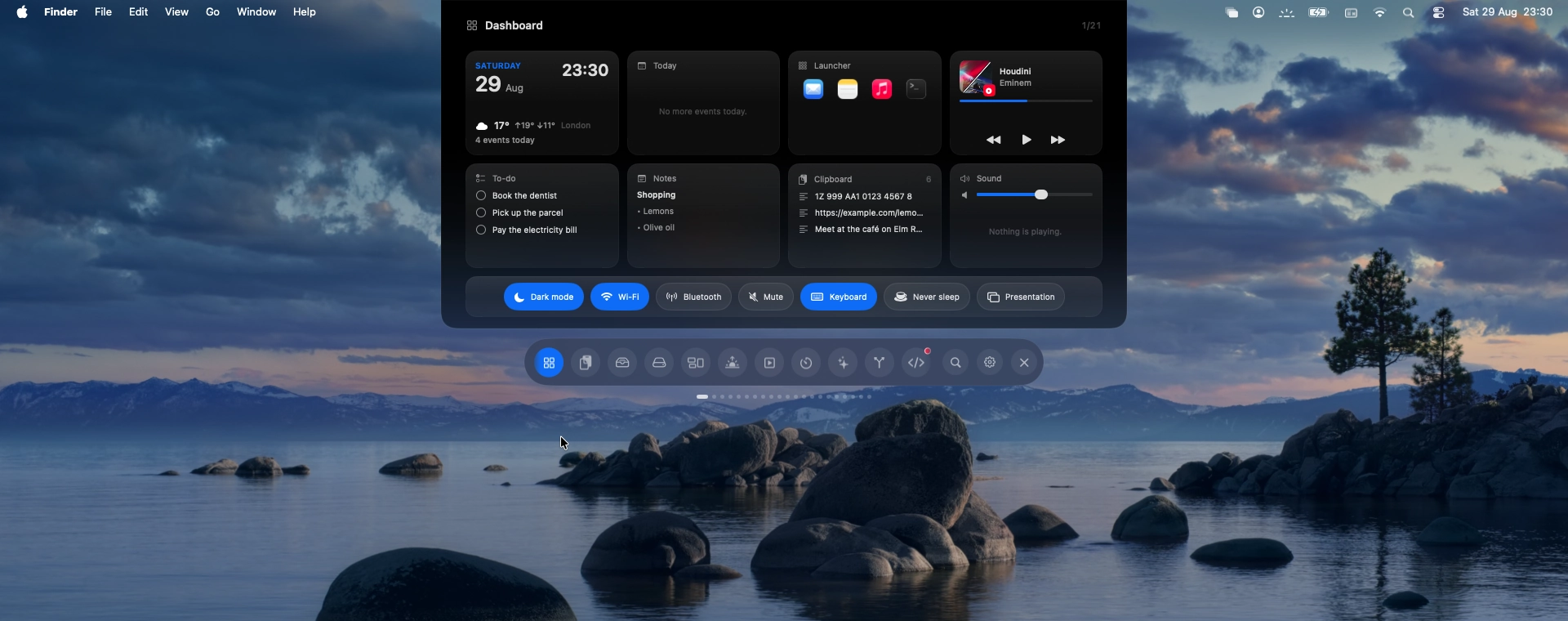
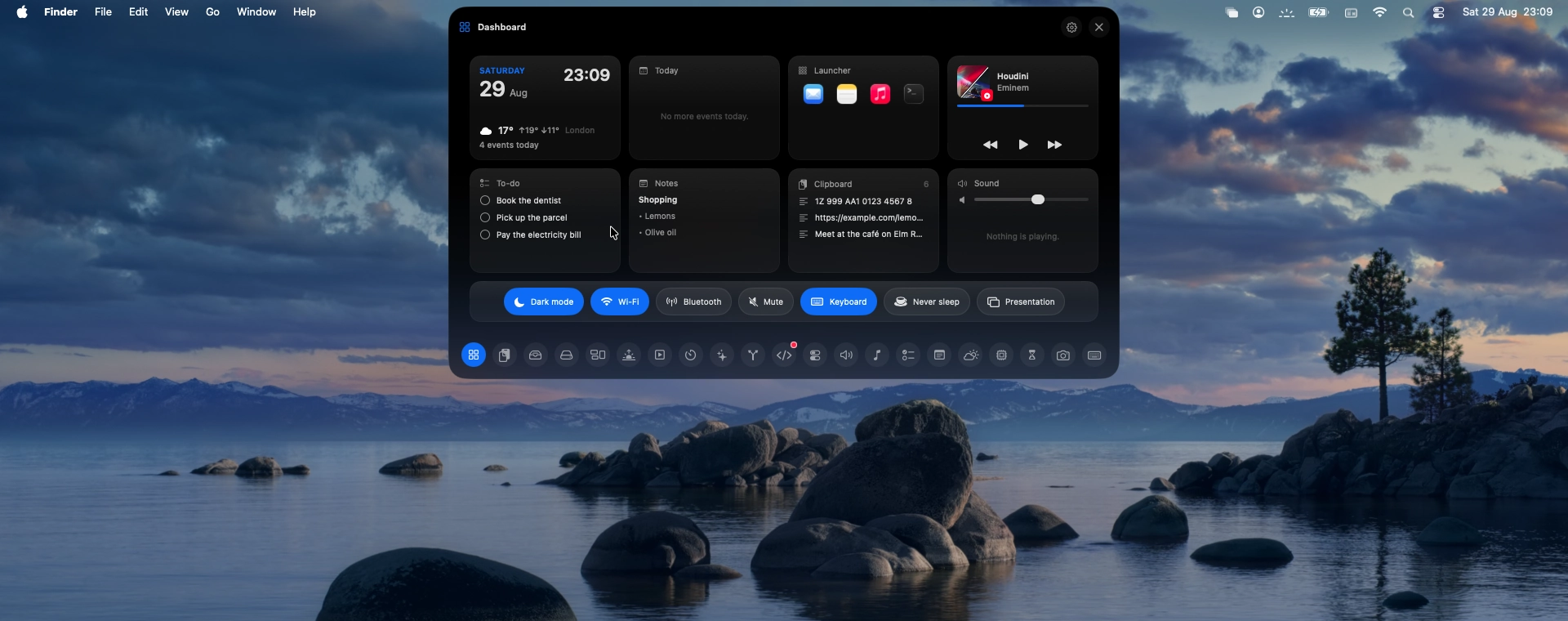
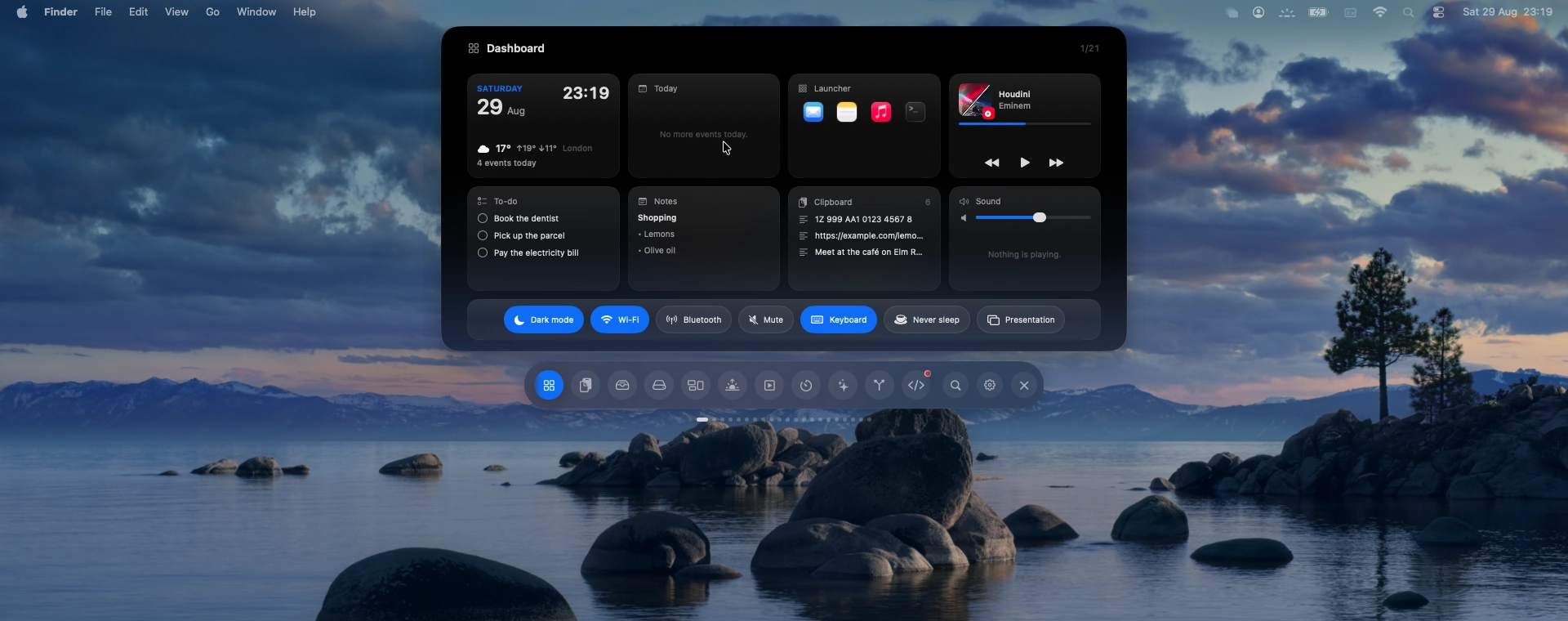
El panel baja desde el borde superior y debajo flotan las pestañas redondas.
Cada escritorio guarda sus propios archivos.
Por muchos escritorios que uses, tu Mac enseña los mismos archivos en todos. Pulpit Manager da a cada uno una lista corta propia.

Un Mac, dos escritorios. Los iconos siguen al espacio en el que estás.
- 01
Cambias de espacio, cambian los iconos
Cada escritorio recuerda lo que le corresponde. Pasa al siguiente y los iconos cambian contigo.
- 02
O guarda escritorios con nombre
Trabajo, Casa, Estudio. Cada escritorio guardado tiene nombre, color e icono, y los cambias desde el panel.
- 03
Nada se mueve
Tus archivos siguen en la misma carpeta de siempre. La app solo decide cuáles se ven.
El modo presentación despeja todos los iconos antes de compartir pantalla.
Ordenar reparte los archivos sueltos en carpetas por tipo, con un clic.
Un atajo devuelve tu escritorio de siempre al instante.
Todo lo demás, en el borde superior.
Lanza el puntero a la parte de arriba de la pantalla y baja. Quédate con lo que uses, esconde el resto y ponlo en tu orden.
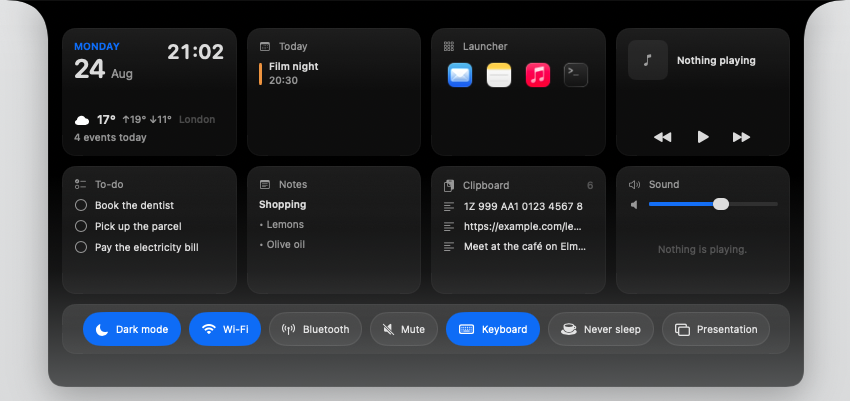
Panel principal
Todo el panel en una pantalla: reloj, tiempo, los eventos de hoy, tu lanzador, notas, portapapeles, sonido y los interruptores que más usas.
Te dice qué ha cambiado y se aparta.
Volumen, brillo, la canción que empieza, un temporizador que se acaba, un agente esperando tu respuesta. Cosas pequeñas aparecen un momento arriba y se van solas.
Los estados con una onda son grabaciones de la app, no capturas fijas.
Arrastra un archivo arriba y elige qué hacer con él.
Lleva cualquier cosa hacia el borde superior y entra una fila de acciones.
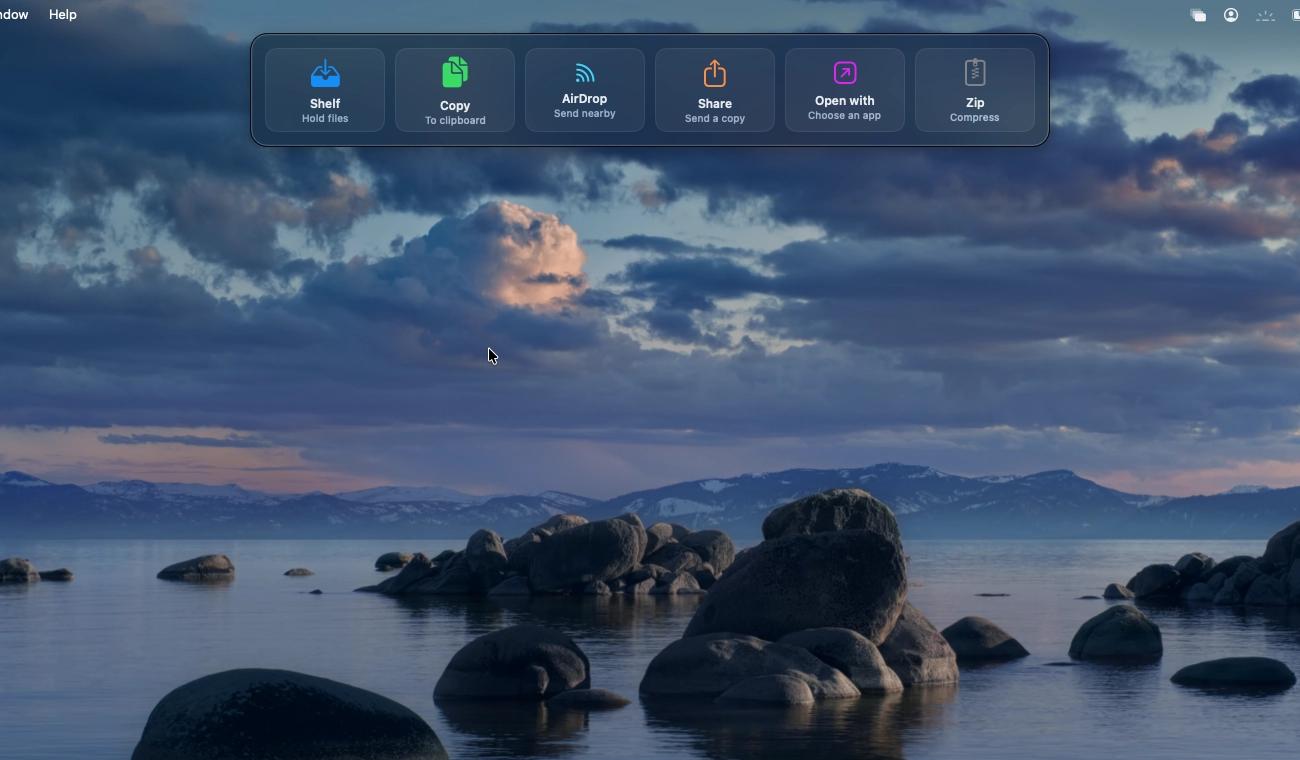
Seis salidas, en un gesto
Bandeja, copiar, AirDrop, compartir, abrir en otra app o comprimir. La barra aparece donde ya tienes la mano.

La bandeja lo guarda hasta que lo necesites
Lo que dejas en la bandeja espera ahí mientras te mueves entre apps y escritorios.
Veintitrés módulos. Tú decides cuáles aparecen.
Enciende o apaga cualquiera en Ajustes, ponlos en el orden que quieras y elige cuál se abre primero.
01Escritorios
Cada escritorio guarda sus propios archivos. Mira cuántos tienes y pasa de uno a otro sin perder nada.
02Portapapeles
Todo lo que has copiado hace poco, con búsqueda, anclajes y vista previa de imágenes. Lo que marcas como privado nunca se guarda.
03Bandeja de archivos
Un sitio donde dejar archivos mientras te mueves entre apps. Los sueltas ahí y los sacas cuando toca.
04Discos
Discos externos y volúmenes, con espacio libre y expulsión en un clic.
macOS 14 Sonoma o posterior
Apple silicon e Intel.
Vive en la barra de menús
Sin icono en el Dock. Si quieres, arranca con tu Mac.
Pregunta antes de acceder
Cada permiso se pide por separado y puedes retirarlo en Ajustes del Sistema. Las actualizaciones van firmadas y se comprueban antes de instalarse.
Tus archivos no se mueven nunca
Siguen en la carpeta de siempre. La app solo decide cuáles se ven.
Gratis para siempre. Premium cuando quieras el resto.
Descárgalo y usa las funciones gratuitas todo el tiempo que quieras. Premium abre la app entera en cada Mac en el que inicies sesión.
Gratis
Sin pagoLas funciones básicas, sin límite de tiempo y sin cuenta.
Mensual
3 días gratisCobro mensual. Cancela cuando quieras.
La app entera, mes a mes.
Anual
Ahorra 55%$35.88 · ≈ 1,33 $/mes
La app entera durante un año, al precio mensual más bajo.
De por vida
Un pago. Tuyo para siempre.
Paga una vez y conserva premium, actualizaciones incluidas.

La compra en esta web está pausada por ahora, así que premium va por el App Store. Los precios son los mismos, y el pago con tarjeta aquí volverá.
Se requiere tarjeta. Cancela en 3 días y no pagarás nada.
Respuestas, antes de decidir.
¿De verdad es gratis?
Sí. Lo descargas y las funciones gratuitas siguen siendo gratuitas, sin límite de tiempo. Premium abre el resto por 2,99 $ al mes, 15,99 $ al año o 22,99 $ una sola vez.
¿Hay prueba gratuita?
Sí, tres días. Puedes cancelar dentro de ellos y no pagas nada. Empieza al suscribirte, por la vía que sea: en el App Store, o con tarjeta aquí cuando vuelva el pago.
¿En qué Mac funciona?
En cualquier Mac con macOS 14 Sonoma o posterior, Apple silicon o Intel. Vive en la barra de menús y no tiene icono en el Dock.
¿En qué se diferencia la versión del App Store?
La edición del App Store es más pequeña. El sandbox de Apple limita hasta dónde puede llegar una app en el sistema, así que funciones como los escritorios separados necesitan la versión de esta página. Esa versión pide cada permiso por separado, y puedes retirar cualquiera en Ajustes del Sistema sin romper el resto.
¿Va a mover o borrar mis archivos?
No. Todo sigue en tu carpeta Escritorio y lo dibuja el Finder. Cierra la app o pulsa ⌃⌥⌘D y vuelve tu escritorio de siempre.
¿Envía mis datos a algún sitio?
Pulpit Manager funciona en tu Mac. El tiempo y el chat de IA solo salen a la red cuando los usas, y solo al servicio que hayas elegido.
¿Puedo usar premium en más de un Mac?
Sí. Inicia sesión con la misma cuenta y premium va contigo.
¿Cómo cancelo?
Desde tu cuenta en esta web, cuando quieras. El plan anual llega hasta el final del año pagado, y la licencia de por vida no es una suscripción, así que no hay nada que cancelar.
Míralo funcionar antes de instalarlo.
Mira cómo el panel cambia de forma y cómo entra la barra de acciones. Esto está dibujado, no fotografiado; todo lo de arriba son capturas reales.
Recorre las cuatro formas y la barra de acciones, y sigue.
Escritorios más tranquilos, en una descarga.
Gratis para Mac. Premium cuando quieras el resto.
- Descarga gratis
- macOS 14 o posterior
- Empiezas sin cuenta